
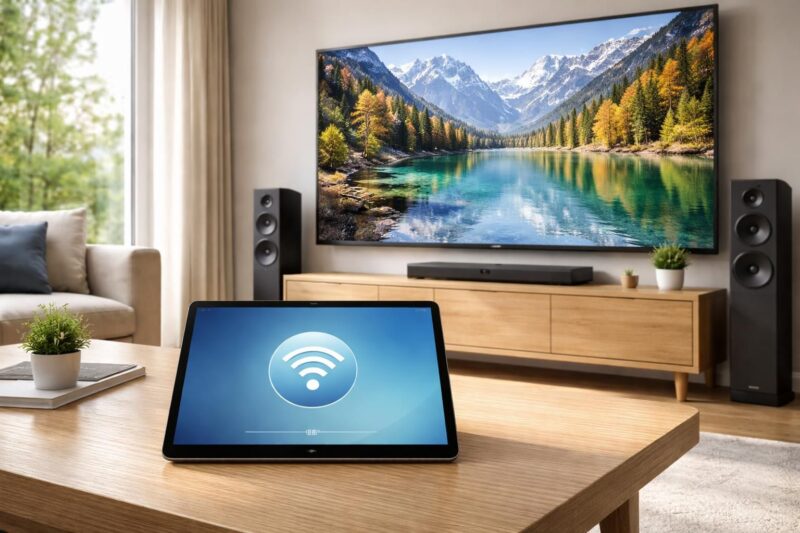
Dans le monde contemporain, la possibilité de connecter une tablette Samsung à un téléviseur est devenue de plus en plus recherchée. Que ce soit pour visualiser des films, diffuser des photos ou jouer à des jeux, la projection d’un écran sur une TV permet d’utiliser un écran plus grand pour des expériences enrichissantes. Les méthodes de connexion ont évolué au fil des ans, et aujourd’hui on retrouve à la fois des solutions filaires et sans fil, adaptées à divers appareils. Ce guide vous présente en détail les différentes manières de connecter votre tablette à votre télévision, les enjeux liés à la qualité audio, ainsi que des conseils pratiques pour éviter les désagréments sonores. En comprenant les protocoles compatibles, les connexions possibles et les étapes à suivre, les utilisateurs peuvent améliorer considérablement leur expérience multimédia.
Méthodes de connexion de votre tablette à un téléviseur
Pour connecter votre tablette Samsung à un téléviseur, il existe plusieurs méthodes. Cela inclut les connexions filaires, comme l’utilisation d’un câble HDMI, ainsi que des méthodes sans fil à travers des protocoles comme Miracast ou Google Cast. Chaque méthode a ses propres spécificités et étapes à suivre, ce qui peut influencer votre choix en fonction de vos équipements.
La connexion HDMI pour une qualité optimale
Utiliser un câble HDMI est l’une des options les plus fiables pour connecter votre tablette à un téléviseur. Cela garantit une qualité d’image et de son maximale. Pour cela :
- Vérifiez les ports de votre télévision et de votre tablette.
- Procurez-vous un adaptateur approprié si nécessaire, comme un adaptateur USB-C vers HDMI.
- Connectez le câble HDMI à votre télévision et à votre tablette, sélectionnez l’entrée HDMI correspondante sur le téléviseur.
Cette méthode est particulièrement efficace pour les utilisateurs de téléviseurs plus anciens qui n’ont pas de fonctionnalités sans fil. Cependant, notez que cela limite également votre mobilité, puisque votre tablette doit rester connectée par câble.
Options sans fil : Miracast et Google Cast
La connexion sans fil est de plus en plus populaire pour sa commodité. Miracast et Google Cast sont deux protocoles couramment utilisés. Avec Miracast, qui est souvent intégré sur les tablettes Android, vous pouvez facilement projeter l’écran en temps réel :
- Accédez au panneau de notification sur votre tablette et activez la mise en miroir.
- Sélectionnez votre télévision dans la liste des appareils disponibles.
Pour Google Cast, si vous avez un Chromecast ou un téléviseur compatible, il suffit d’appuyer sur l’icône « cast » depuis des applications comme YouTube ou Netflix, et votre contenu s’affiche instantanément sur votre écran de télévision.
Surmonter les problèmes de son fréquents lors de la connexion
Un des inconvénients potentiels de la connexion d’une tablette à un téléviseur est le problème de synchronisation audio. Cela peut résulter de plusieurs facteurs, notamment une mauvaise connexion ou des paramètres audio inappropriés. Les utilisateurs peuvent rencontrer des retards dans le son par rapport à l’image, ce qui impacte l’expérience globale.
Examens des paramètres audio sur tablette et télévision
Avant de déployer des efforts dans le dépannage, il est essentiel de vérifier les paramètres audio de votre tablette et de votre télévision. Parfois, le problème peut être résolu simplement en ajustant les réglages. Par exemple :
- Assurez-vous que le volume est activé sur les deux appareils.
- Vérifiez si le téléviseur est réglé sur le bon mode audio : stéréo, surround, etc.
- Si un son externe est utilisé, vérifiez qu’il est bien connecté.
Ces vérifications de base peuvent souvent résoudre la plupart des problèmes audio rencontrés lors de la connexion.
Dépannage des problèmes courants de son
Dans certains cas, des problèmes de son persistants peuvent nécessiter un dépannage plus approfondi :
- Problème de latence : Vérifiez que la connexion sans fil est stable et que votre réseau Wi-Fi fonctionne correctement.
- Mauvaise qualité sonore : Inspectez les câbles utilisés pour toute usure ou dommage.
- Détection d’entrée : Assurez-vous que la bonne entrée est sélectionnée sur votre télévision.
Si les problèmes persistent, envisager de redémarrer les deux appareils peut également aider à résoudre des conflits temporaires.
Guide de compatibilité et choix des appareils
La compatibilité entre votre tablette Samsung et votre téléviseur est cruciale pour une connexion réussie. À l’heure actuelle, de nombreux téléviseurs modernes prennent en charge des fonctionnalités de mise en miroir d’écran, mais cela peut varier selon les marques et modèles. Pour faciliter le processus, voici quelques recommandations :
| Type de téléviseur | Compatibilité | Protocoles supportés |
|---|---|---|
| Smart TV récente | Élevée | Miracast, Google Cast, AirPlay |
| TV ancienne | Basse | HDMI, adaptateurs nécessaires |
| Apple TV | Moyenne | AirPlay, compatibilité limitée pour Android |
Applications tierces pour améliorer la connexion
Si vous ne disposez pas des protocoles nécessaires ou si vous souhaitez explorer plus d’options, plusieurs applications tierces permettent de projeter l’écran de votre tablette Samsung sur n’importe quel téléviseur. Ces applications relèvent souvent du Wi-Fi ou se connectent via un adaptateur. Quelques-unes des meilleurs choix incluent :
- ApowerMirror : permet le clonage d’écran de manière fluide avec des options de contrôle.
- TeamViewer : utile pour le contrôle à distance, idéal pour des usages professionnels.
- Replica : simplifie le processus de mise en miroir via des appareils Chromecast.
Ces applications peuvent grandement faciliter l’interconnectivité entre votre tablette et votre téléviseur, en offrant des options alternatives lorsque les méthodes traditionnelles échouent.
Options avancées de connexion et de projection
Les technologies continuent à évoluer, ce qui signifie que de nouvelles solutions de connexion pour les tablettes et les téléviseurs émergent régulièrement. Par exemple, la fonction Wi-Fi Direct permet de créer une connexion sans nécessiter de routeur, un atout considérable pour les utilisateurs sans accès internet. En outre, diverses marques, comme Samsung et LG, incorporent des solutions propriétaires optimisées pour le partage d’écran, renforçant ainsi la croissance de l’écosystème smart.
Comment utiliser Wi-Fi Direct
Wi-Fi Direct est une technologie universelle qui facilite la connexion directe entre les appareils. Pour l’utiliser :
- Activez le Wi-Fi Direct sur votre tablette et votre téléviseur.
- Recherchez les appareils disponibles et établissez la connexion.
- Lancez la diffusion de contenu ou la mise en miroir d’écran.
Cette méthode est particulièrement appréciée pour sa flexibilité et sa simplicité.
Aperçu de la connexion de votre tablette sur la TV avec AirPlay
Les utilisateurs d’appareils Apple peuvent se fier au protocole AirPlay pour une expérience de diffusion fluide. Cela nécessite que la télévision soit compatible avec cette fonctionnalité. En suivant quelques étapes simples, comme évoqué précédemment, la mise en miroir peut se faire en un clin d’œil.
Idées clés pour optimiser votre expérience de projection
Enfin, quelques conseils pratiques peuvent faire toute la différence lors de la projection de l’écran de votre tablette Samsung sur votre télévision :
- Mettez régulièrement à jour le logiciel de vos appareils.
- Assurez-vous que la tablette et la télévision sont connectées au même réseau Wi-Fi.
- Utilisez des câbles et des adaptateurs de qualité pour garantir la meilleure performance.
- Coupez les applications consommatrices de bande passante sur votre tablette avant de projeter l’écran.
Ces étapes simples peuvent améliorer considérablement votre expérience multimédia, qu’il s’agisse de regarder des films, de jouer à des jeux ou de faire des présentations.