
Optimiser l’affichage d’une tablette tactile Microsoft pour s’approcher d’un rendu cinéma représente un enjeu déterminant pour les passionnés de films et de séries. À une époque où les plateformes de streaming dominent nos loisirs, affiner ces réglages d’image est devenu fondamental pour bénéficier d’une qualité visuelle optimale. En proposant des ajustements minutieux, il est envisageable de créer une expérience immersive équivalente à celle d’un cinéma traditionnel. Ce document sert de guide détaillant les meilleurs réglages d’écran, les techniques de calibrage, ainsi que des astuces pratiques pour transformer votre tablette en un appareil de projection cinématographique.
Comprendre les réglages d’écran sur une tablette tactile Microsoft
Les tablettes tactiles Microsoft, telles que la gamme Surface, offrent un panel de réglages d’écran vous permettant d’améliorer la qualité d’image. Comprendre ces différents paramètres est essentiel pour tirer le meilleur parti de votre appareil, surtout lorsque vous regardez des contenus audiovisuels. En accédant à l’interface Windows, les utilisateurs peuvent très facilement personnaliser leur expérience visuelle.
L’accès aux paramètres d’affichage se révèle simple. Il suffit de naviguer à travers le menu « Paramètres », ensuite « Système », puis « Affichage ». Là, des options comme la résolution et la mise à l’échelle sont disponibles, permettant un ajustement selon votre espace de visionnage. Généralement, il est conseillé de choisir la résolution la plus élevée disponible pour éviter une image floue ou pixellisée.
Calibrage d’écran pour des couleurs fidèles
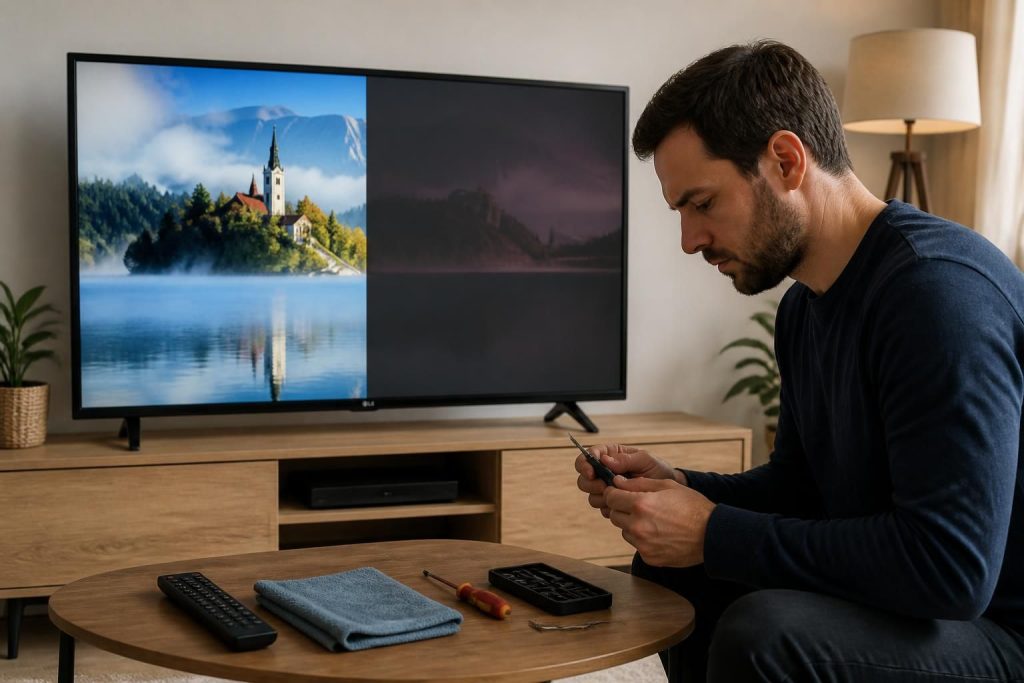
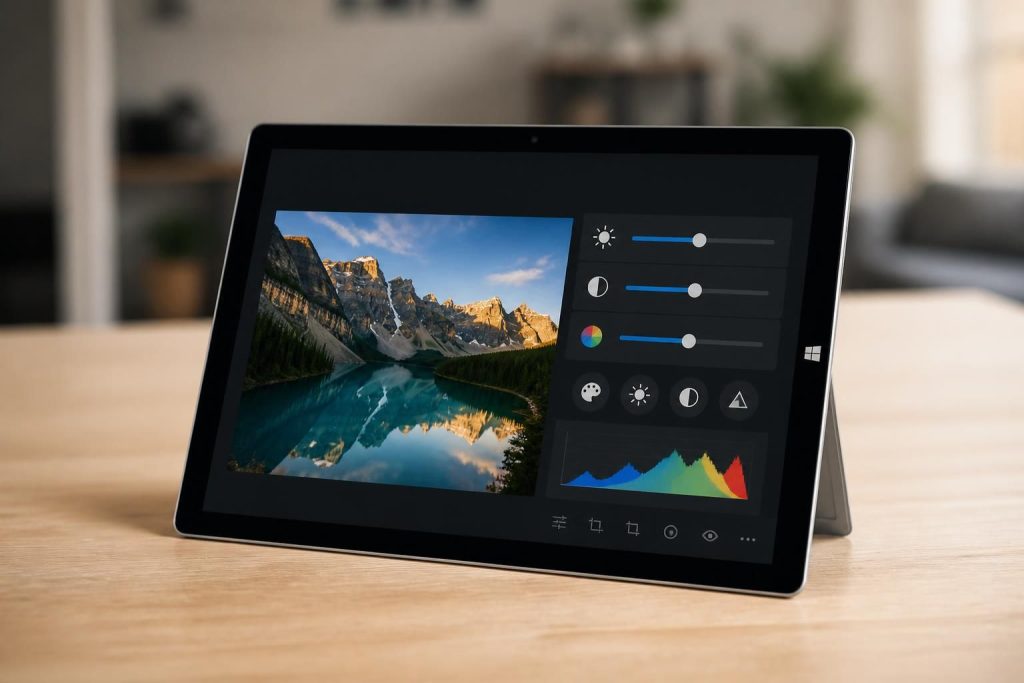
Le calibrage de l’écran est primordial pour obtenir des couleurs réalistes. Microsoft intègre un outil de calibration facilement accessible via le « Panneau de configuration » sous « Matériel et audio », puis « Calibration de l’écran ». Suivre la procédure recommandée permettra d’ajuster la luminosité, le contraste et les paramètres de couleur, garantissant une représentation fidèle des nuances. Des couleurs éclatantes et précises augmentent le niveau d’immersion dans les films et séries visualisés.
En plus de la calibration manuelle, l’activation de la fonction de luminosité adaptative peut également se révéler utile. Cela permet à l’appareil de s’ajuster automatiquement aux conditions d’éclairage ambiant, offrant ainsi un affichage optimal en différentes situations. Il est donc judicieux d’explorer ces diverses options pour maximiser la performance de votre écran.
Techniques avancées pour optimiser la qualité d’image
En dehors des ajustements de base, plusieurs méthodes peuvent être employées pour améliorer la qualité d’image sur une tablette Microsoft. Ces techniques visent à sophistiqué vos réglages en fonction des types de contenus regardés, que ce soit des films, des séries ou des événements sportifs.
Ajustements de contraste et de saturation
Le contraste et la saturation sont souvent négligés, mais ils sont cruciaux pour une bonne qualité d’image. Un contraste idéal permet de mettre en évidence les détails dans les scènes sombres ainsi que les éléments lumineux. Pour ce faire, il est conseillé d’accroître le contraste dans les paramètres de l’écran, tout en veillant à maintenir un équilibre afin de ne pas surexposer les zones lumineuses. Parallèlement, ajuster la saturation peut rendre les couleurs plus vives, ce qui est particulièrement judicieux pour les films d’animation ou les paysages colorés.
Dans la même veine, le fait d’utiliser une carte graphique dédiée peut considérablement améliorer l’affichage. Les tablettes Microsoft modernes intègrent souvent des technologies qui permettent d’activer des fonctionnalités telles que le HDR (High Dynamic Range), apportant ainsi une gamme de couleurs élargie et améliorant le réalisme des visuels.
Mode cinéma : spécial pour les passionnés de films
Un aspect fondamental de l’expérience visuelle sur les tablettes tactiles Microsoft est le « mode cinéma », conçu spécifiquement pour optimiser les paramètres d’affichage pour des contenus audiovisuels. L’activation de ce mode a pour effet de réduire la luminosité et d’ajuster les couleurs de manière à imiter l’atmosphère chaleureuse d’une salle de cinéma.
Activation du mode cinéma
Pour activer ce mode, l’utilisateur doit simplement naviguer aux « Paramètres », puis « Système », et enfin sélectionner « Mode de couleur ». De cette manière, le mode « Cinéma » est choisi, ce qui module instantanément les températures de couleur pour créer une ambiance agréable et immersive. Cette fonctionnalité est particulièrement appréciée lors de sessions prolongées de visionnage.
Il est également pertinent de comparer les effets du mode cinéma avec les paramètres d’affichage standards. Les retours des utilisateurs montrent fréquemment une expérience visuelle plus riche avec ce réglage, notamment une amélioration notable du contraste et de la saturation. Cette différence se traduit par une appréciation accrue des détails dans les productions audiovisuelles.
| Mode d’affichage | Caractéristique | Utilisation recommandée |
|---|---|---|
| Standard | Réglages par défaut, équilibrés | Utilisation quotidienne, navigation |
| Porteur | Augmentation de la luminosité | Utilisation dans des espaces lumineux |
| Mode cinéma | Optimisation pour films, ajustement des couleurs | Visionnage de films, séries |
| Mode nuit | Réduction de la lumière bleue | Visionnage en soirée |
Astuces pour une optimisation avancée de l’expérience visuelle
Pour enrichir l’expérience de visionnage au-delà des réglages d’écran, plusieurs pratiques peuvent également être mises en œuvre. La prise en compte de votre environnement de visionnage et des équipements périphériques est essentielle pour une immersion totale.
Amélioration de l’environnement de visionnage
Un environnement de visionnage adéquat joue un rôle significatif sur la perception de la qualité d’image. Il est recommandé de privilégier des espaces sombres alors que les sources de lumière directe doivent être minimisées. L’utilisation de rideaux occultants peut aider à réduire les reflets et à améliorer le confort visuel. Les conditions d’éclairage optimales, alliées aux réglages adéquats, rendent l’expérience beaucoup plus immersive.
Utilisation d’équipements externes
Pour ceux qui souhaitent atteindre un niveau de confort encore plus élevé dans leur expérience audiovisuelle, l’ajout d’équipements externes peut s’avérer judicieux. Par exemple, relier la tablette à un système de son surround enrichit clairement l’expérience de visionnage. Des haut-parleurs Bluetooth ou un home cinéma améliorent l’immersion et rendent les films bien plus captivants.
Évaluation régulière des réglages d’image
Les réglages d’une tablette tactile ne sont pas figés. Il est conseillé de réévaluer ces paramètres de temps en temps, surtout après les mises à jour système. Les nouvelles versions de Windows apportent souvent des améliorations ou modifient certaines fonctionnalités d’affichage, ce qui peut impacter la qualité d’image de manière inattendue. Pour ces aficionados de la vidéo à la demande, rester au fait des derniers réglages est crucial pour bénéficier d’une qualité optimale.
Ces conseils, lorsqu’ils sont appliqués, permettent d’obtenir une expérience immersive et riche visuellement. La tablette Microsoft, avec des ajustements adaptés, peut véritablement servir d’outil de divertissement performant, capable de rivaliser avec les dispositifs de projection classiques.